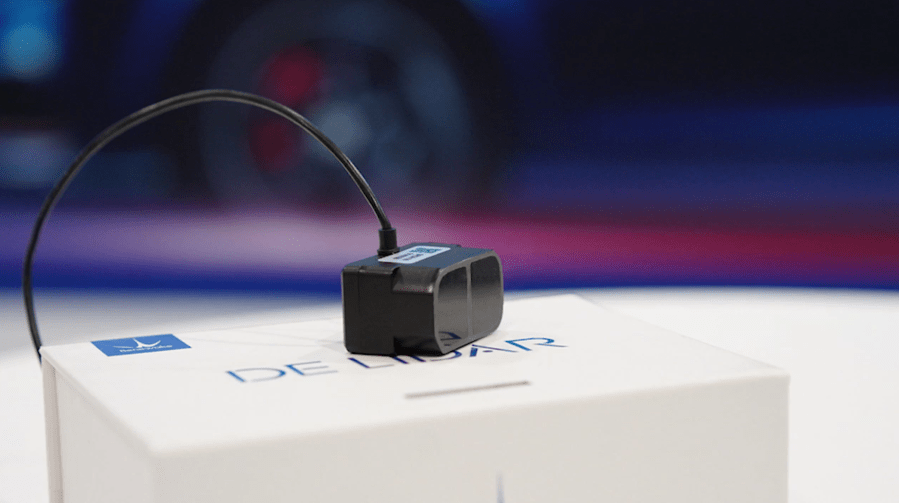
Proyecto IoT (Pt1)
El día de hoy te mostraremos cómo usar y programar el sensor LiDAR con una tarjeta de comunicación basada en ESP-32 y con la nube de ARDUINO, además te proporcionaremos el código para programar tu sensor.
Esta aplicación tiene como objetivo principal ser utilizada tanto en entornos industriales como en el día a día, donde la supervisión en tiempo real y la optimización de procesos son fundamentales. Con esta solución, podrás garantizar eficiencia, seguridad y tomar decisiones basadas en datos precisos y actualizados sin ningún inconveniente.


Materiales:
- NODEMCU-32S
- TF-MINI-PLUS
- IDE ARDUINO la versión usada en esta práctica es “Legacy IDE (1.8.19)” .
- Nube de ARDUINO.
Sensores Lidiar
Primero comencemos explicando qué son los sensores LiDAR:
Los sensores LiDAR (Light Detection and Ranging) son dispositivos que utilizan pulsos de luz láser para medir distancias y generar mapas tridimensionales de alta precisión. Estos sensores emiten pulsos láser y miden el tiempo que tarda en reflejarse en los objetos circundantes. Al combinar la información de los pulsos láser con otros datos como el ángulo de escaneo, los sensores LiDAR pueden determinar con precisión la distancia y la forma de los objetos en su campo de visión.
Estos sensores pueden crear mapas tridimensionales de alta resolución que son ideales para una amplia gama de aplicaciones, desde la navegación autónoma de vehículos hasta el control de inventario y la seguridad en almacenes. Los sensores LiDAR son especialmente valiosos en entornos donde la precisión y la velocidad son fundamentales, como la fabricación, la logística y la construcción.

TFmini Plus
Pin OUT


Una vez mostrado el pinout del sensor LiDAR tenemos que hacer los arreglos pertinentes para conectarlo a la placa ESP32.
ESP32
Pin OUT
El ESP32 es un microcontrolador de bajo costo y alto rendimiento ampliamente utilizado en proyectos de IoT. Con su conectividad WiFi y Bluetooth integrada, potencia de procesamiento de doble núcleo, bajo consumo de energía, variedad de interfaces para sensores, amplia gama de librerías y frameworks, y capacidad de actualización a través del aire (OTA), el ESP32 se destaca en la conexión remota y es ideal para la implementación de sistemas de monitoreo remoto de sensores.

El chip ESP32 viene con 48 pines con múltiples funciones. No todos los pines están expuestos en todos placas de desarrollo ESP32, y hay algunos pines que no se pueden usar. A continuación te mostramos todos los pines identificados que se pueden usar para diferentes tipos de interfaz.

Instalación de la biblioteca ESP32 usando Arduino IDE:
Para instalar la placa ESP32 en tu Arduino IDE, sigue las instrucciones o ve el video tutorial:
1. En tu IDE de Arduino, ve a la opción Archivo > Preferencia

2. Ingresa https://dl.espressif.com/dl/package_esp32_index.json en el «Gestor de URLs Adicionales de Tarjetas” como se muestra en la siguiente figura. Luego, haz clic en el botón «Aceptar»:

3. Abre el «Administrador de tableros». Ve a Herramientas > Tablero > Administrador de tableros…

4. Busca ESP32 y presiona el botón de instalación para «ESP32 by Espressif Systems«:

Eso es todo. Debe instalarse después de unos segundos.
Solución de problemas
Si intentas cargar un nuevo sketch a tu ESP32 y recibes este mensaje de error «Un error fatal Ocurrió: No se pudo conectar a ESP32: Se agotó el tiempo de espera… Conectando…«. Significa que tu ESP32 no está en modo flasheo/carga. En mi caso funcionó varias veces sin ningún problema.
Con el nombre de la placa y el puerto COM correctos seleccionados, sigue estos pasos:
- Mantén presionado el botón «BOOT» en su tablero ESP32.
- Presiona el botón «Cargar» en el IDE de Arduino para cargar tu sketch.
- Después de ver el mensaje «Conectando…» en tu Arduino IDE, suelta el dedo del botón “BOOT”.
- Después de eso, deberías ver el mensaje «Terminó de cargar«.
Eso es todo, tu ESP32 debería tener el nuevo sketch ejecutándose. Presiona el botón “HABILITAR” para reiniciar el ESP32 y ejecuta el nuevo sketch cargado. Tendrás que repetir esa secuencia de botones cada vez que quieras subir un nuevo sketch..
Cómo conectar sensor LIDAR a ESP32 y el código:

Código:

Nota: para conocer el código completo haz clic en el siguiente enlace: LINK DEL CÓDIGO
Para poder conectarlo a la nube de Arduino solo tienes que seguir los pasos explicados en este enlace, en dado caso de que no tengas una cuenta en Arduino Cloud haz clic aquí.
En este caso se usó la tarjeta NODEMCU-32S y para seleccionarla son los siguientes pasos:
- Seleccionamos “Set up 3rd Party device”

- Seleccionamos “ESP32” y buscamos la tarjeta “NodeMCU-32S”

La finalidad de este tutorial es mostrarte cómo hacer uso de tus sensores Benewake para hacer mediciones o monitoreo de llenado de contenedores industriales o cisternas, donde en ocasiones los productos sumergibles no pueden ser usados o su rango de medición no es tan preciso. Recuerda que tú puedes hacer uso de esta información de la manera que sea más conveniente para tus proyectos.
Para mayor información o dudas escríbenos a:
Visita nuestra tienda virtual
Encuentra nuestras sucursales y horarios de atención aquí
¡Síguenos en redes sociales!



 AG | Blog
cute! International Community Expresses Concern Over [Situation] 2025 stylish
Me gustaMe gusta